Minggu, 16 Juni 2019

Membuat surat massal dengan merge mail

Membuat surat massal dengan merge mail


Membuat surat dalam jumlah banyak menggunakan merge mail


Langkah-langkah berikut:
  1. Buat template surat yang akan dibuat surat masal
  2. Klik menu mailings pada menu bar, selanjutnya pilih select recipient pada group start mail merge.
  3. Pada popup menu, pilih Type New List.
  4. Selanjutnya akan muncul jendela new address list, klik customize columns untuk menyesuaikan dengan kolom yang anda buat. 
  5. Hapus data yang ada pada field name, dan sisakan data sesuai dengan kebutuhan anda, kemudian ganti nama field sesuai dengan data pada surat anda. Jika anda menghapus field name, usahakan dari bawah ke atas untuk memudahkan menghapus data field.
  6. Selanjutnya klik OK dan pilih OK lagi pada jendela new address list. kemudian anda akan dibawa pada folder dimana database anda akan disimpan. Kemudian beri nama data base anda dan simpan.
  7. langkah selanjutnya, buka folder dimana database anda tersimpan. Database yang tersimpan biasanya mempunyai format access.
  8. Isi database anda sesuai yang anda inginkan dan simpan.
  9. Selanjutnya buka lembar kerja ms word anda, dan klik preview result untuk melihat hasilnya.
  10. Selamat mencoba dan semoga berhasil.
  11. Klik anak panah kekanan atau kekiri pada preview result untuk melihat surat masal dengan nama yang lain.

Fungsi string dalam microsoft excel

Fungsi string dalam microsoft excel

Pengertian fungsi string pada excel

fungsi string adalah fungsi yang di gunakan untuk mengambil karakter sebanyak n pada posisi tertentu. fungsi string sendiri terbagi menjadi tiga bagian yaitu fungsi left, fungsi right dan fungsi mid. secara bahasa indonesia artinya left (kiri) mid (tengah) dan right (kanan) yang akan kami bahas satu persatu secara gamblang di bawah ini:
  1. Fungsi left, fungsi left ini di gunakan untuk mengambil karakter dari sebelah kiri contoh : = left (x,z)
  2. fungsi mid, fungsi mid ini di gunakan untuk mengambil karakter dari tengah contoh : = mid (x,y,z)
  3. fungsi right, fungsi right ini di gunakan untuk mengambil karakter dari sebelah kanan contoh : = right (x,z).
Keterangan rumus:
  1. x : cell kunci atau cell yang akan di ambil karakternya
  2. y : jumlah karakter
  3. n : jumlah karakter yang di ambil 

Rabu, 12 Juni 2019

Kegunaan dan fungsi dari tombol Keyboard


Fungsi Tombol Keyboard Pada Ms.Word

  • Ctrl + A : Tombol Select All ( Memilih Semua Kolom Ms Word )
  • Ctrl + B : Menebalkan Huruf dan Karakter Angka pada Ms Word
  • Ctrl + C : Menyalin atau MengCopy
  • Ctrl + D : Pilihan Font Pada Ms Word
  • Ctrl + E : Membuat Center Alignment ( Rata Tengah Tulisan pada Ms Word )
  • Ctrl + F : Mencari Karakter ( Find Karakter )
  • Ctrl + G : Go To
  • Ctrl + H : Menggantikan ( Repleace )
  • Ctrl +  I : Membuat Tulisan Menjadi Miring ( Italic )
  • Ctrl + J : Membuat Tulisan Menjadi Rata Kiri Kanan( Justify Aligment )
  • Ctrl + K : Membuat Hyperlink ( Insert Hyperlink )
  • Ctrl + L : Membuat Tulisan Menjadi Rata Kiri ( Left Aligment )
  • Ctrl + M : Increase Ident
  • Ctrl + N : Membuat Sebuah File Baru ( New File )
  • Ctrl + O : Membuka File ( Open File )
  • Ctrl + P : Printah Cepat untuk Melakukan Print
  • Ctrl + Q : Mengubah Pengaturan Style Menjadi Normal
  • Ctrl + R : Membuat Tulisan Menjadi Rata Kanan ( Right Alignment
  • Ctrl + S : Printah Untuk Menyimpan File ( Save / Save As )
  • Ctrl + T : Hanging Ident
  • Ctrl + U : Membuat Tulisan Menjadi Garis Bawah ( Underline )
  • Ctrl + V : Mempaste Tulisan Yang Sudah Di Copy Dengan ( Ctrl + C )
  • Ctrl + W : Menutup Menu Word ( Close Ms.Word )
  • Ctrl + X : Memotong Tulisan Yang sudah Di Block
  • Ctrl + Y : Mengembalikan Sesudahnya ( Redo )
  • Ctrl + Z : mengembalikan Sebelumnya ( Undo )
  • Ctrl + 1 : Membuat Sebuah Spasi Single ( Single Spacing )
  • Ctrl + 2 : Membuat Sebuah Spasi Double ( Double Spacing )
  • Ctrl + 5 : Membuat Spasi 1.5 Lines
  • Ctrl + Esc :

Selain Kombinasi Tombol CTRL dan abjad di atas, ada juga beberapa fungsi tombol pada keyboard komputer yang khususnya seperti berikut.

  • F1  : Membuka Sebuah Fungsi Bantuan pada Komputer anda.
  • F2  : Mengubah Nambah File atau Berkas ( Rename )
  • F3  : Perintah Auto Text ( Find Text )
  • F4  : Pengulangan Printah Sebelumnya/
  • F5  : Perintah Temukan ( Find ) Ganti ( Replace ) atau Go To
  • F6  : Membuka Pengaturan Other Pane
  • F7  : Membuat Perintah Spelling ( Pengecekan Penulisan )
  • F8  : Membuka Perintah Awal Untuk memilih ( Coret Text atau Objek )
  • F9  : Memperbaruhi Field ( Mail Marge )
  • F10  : Membuat Sebuah Menu menjadi Aktif
  • F11  : Membuat Sebuah Masukan Field berikutnya ( mail Marge )
  • F12  : Membuka Dialog Save As ( Simpan Sebagai )
  • Esc  : Tombol Perintah Membatalkan Dialog
  • Enter  : Tombol Untuk Mengahiri satu paragraf atau Melaksanakan Perintah / Pilihan
  • Tab  :  Memposisikan Teks sesuai dengan tanda Ruler Horizontal
  • Windows : Tombol untuk Membuka Start Menu
  • Shorcut : Tombol untuk mengaktifkan Shorcut di posisi kursor
  • Delete : Tombol untuk Menghapus Sebuah Karakter dari Kanan Pada Penulisan anda
  • Backspace : Tombol untuk Menghapus Sebuah Karakter dari Kiri Pada Penulisan anda
  • Insert : Tombol Untuk menyisipkan karakter pada Posisi Kursor Anda.
  • End : Tombol Untuk memindahkan Posisi Kursor ke akhir baris.
  • Home : Tombol Untuk memindahkan Kursor ke awal baris
  • Page Up : Tombol Untuk Menggulung Layar ke atas
  • Page Down : Tombol Untuk Menggulung Layar ke bawah
  • Up : Tombol Untuk memindahkan Kursor 1 ke baris atas
  • Down : Tombol Untuk memindahkan Kursor 1 ke baris bawah
  • Left : Tombol Untuk memindahkan Kursor 1 ke Kiri
  • Right : Tombol Untuk memindahkan Kursor 1 ke Kanan
  • Num Lock On : Tombol Untuk Mengaktifkan Fungsi Angka dan Operasi matematik
  • Shift + F10 : Tombol Untuk membuka Menu Pintas.
  • Alt : Tombol ini jika tidak di Kombinasikan maka hanya akan berfungsi sebagai memulai / mengaktifkan menu bar.
  • Shift + Delete : Tombol ini untuk menghapus file Secara permanent serta tidak akan masuk ke Recyle bin terlebih dahulu
  • Ctrl + Right Arrow : Tombol ini Berfungsi Untuk Memindahkan titik sisipan ke awal kata berikutnya
  • Ctrl + Left Arrow : Tombol ini Berfungsi Untuk Memindahkan titik sisipan ke awal kata sebelumnya
  • Ctrl + Down Arrow : Tombol ini Berfungsi Untuk Memindahkan titik sisipan ke awal paragraf berikutnya
  • Ctrl + Up Arrow : Tombol ini Berfungsi Untuk Memindahkan titik sisipan ke awal paragraf sebelumnya
  • Alt + F4 : Tombol Untuk Keluar dari program yang aktif atau pada menu bar.
  • Alt + Enter : Untuk Membuka Sebuah Objek yang telah terpilih
  • Alt + Spacebar : Tombol Untuk membuka Menu Shortcut di layar yang aktif
  • Ctrl + F4 : Tombol Untuk menutup Dokumen yang Aktif
  • Alt + Tab : Mengganti ( Switch ) Pada Program Yang Aktif
  • Alt + Esc : Cycle Via item dengan urutan yang sudah di buka.
  • Ctrl + Shift + Tab : Tombol ini berfungsi untuk bergerak mundur dengan Tab
  • Shift + Tab : Tombol ini berfungsi untuk bergerak mundur dengan pilihan
Tidak hanya itu saja Fungsi pada tombol keyboard yang biasa kalian gunakan, masih banyak lagi fungsi – fungsi tombol keyboard yang dapat kalian pelajari. berikut fungsi tombol keyboard lain nya.
  • Ctrl + Drag  Item : Menyalin item yang sudah di pilih
  • Ctrl + Shift + Drag Item : membuka shortcut ke item yang sudah dipilih
  • Ctrl + Shift + Salah satu tombol panah : Menyorot blok teks
  • Shift + Salah satu tombol panah : Memilih dari 1 item di dekstop atau jendala atau memilik teks pada dokumen
  • F3 : untuk mencari berkas atau folder pada My Computer
  • F4 : untuk menampilkan daftar Addres bar pada My Computer atau di Windows Explorer
  • F5 : untuk menyegerakan ( Refresh ) pada Desktop Komputer
  • F6 : Untuk siklus via elemen-elemen pada layar dekstop atau jendela.
  • Shift + F10 : Untuk menampilkan menu shortcut item yang akan dipilih.
  • Atl + Huruf yang di garisbawahi dimenu : perintah ini menampilkan menu yang sesuai dengan yang di garis bawahi
  • Shift saat memasukan DVD atau DVD-ROM : Untuk Mencegahnya Autoplay pada Dvd.

Menggunakan fungsi logika "IF'' dan contoh penggunaanya

Format if pada Excel dan PenggunaanyaFungsi IF atau Rumus IF merupakan salah satu fungsi Excel dalam kategori atau kelompok logical yang sering digunakan untuk melakukan uji logika tertentu pada rumus microsoft excel.


Rumus Excel IF akan menghasilkan sebuah nilai tertentu jika kondisi yang kita tentukan untuk di evaluasi terpenuhi (TRUE) dan akan menghasilkan nilai lainnya apabila uji logika atau kondisi itu tidak terpenuhi (FALSE).

Berikut Contoh rumus if lulus tidak lulus sebagai contoh penggunaan rumus if tunggal pada excel:

Contoh Rumus IF Tunggal

Pada gambar contoh di atas, rumus excel yang digunakan pada sel F2 adalah:

=IF(E2>140;"LULUS";"GAGAL")

Formula excel di atas melakukan uji logika pada sel E2 apakah nilainya lebih dari 140 atau tidak. Jika bernilai lebih dari 140 maka rumus if akan menghasilkan teks LULUS. Sebaliknya jika nilai E2 tidak lebih dari 140 maka rumus IF akan menghasilkan nilai teks GAGAL.

Hasil dari rumus if excel tersebut adalah "LULUS", sebab nilai E2 adalah 150 yang berarti bahwa nilai angka pada sel E2 lebih dari 140.

Berikunya perhatikan contoh rumus IF pada nomor 4. Pada contoh nomor 4, rumus excel if yang digunakan pada sel F3 adalah:

=IF(E5>140;"LULUS";"GAGAL")

Rumus excel if di atas menghasilkan nilai teks "GAGAL", sebab uji logika pada sel E5 (135) tidak lebih dari 140.

Fungsi VLOOKUP dan hlookup dan perbedaan penggunaan nya

Fungsi VLOOKUP dan HLOOKUP serta perbedaan penggunaan fungsi tersebut


Fungsi VLOOKUP

Fungsi vlookup merupakan fungsi bantuan references. Fungsi Vlookup dipakai untuk menghasilkan nilai pada tabel secara vertikal.
Penulisan :
=VLOOKUP(nama_baris;tabel;kolom_pencarian;range_lookup)
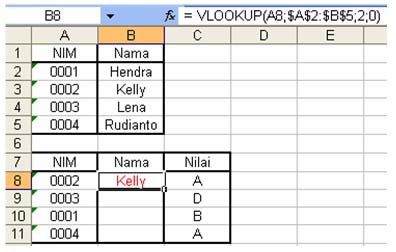
Misal :
solusi :
Pada A8 masukkan nilai NIM terlebih dahulu yang terdapat pada tabel NIM-Nama. kemudian pada B8 ketikkan formula =VLOOKUP(A8;$A$2:$B$5;2;0).
Fungsi HLOOKUP
Fungsi Hlookup merupakan fungsi bantuan references juga. bedanya Fungsi Hlookup dipakai untuk menghasilkan nilai pada tabel secara horizontal.
Penulisan :
=HLOOKUP(nama_kolom;tabel;baris_pencarian;range_lookup)
Misal :
solusi :
Pada C6 ketikkan formula =HLOOKUP(B6;$B$1:$F$3;2;0).